谷歌图书
- 类型:阅读资讯
- 版本:v2026.6.12.1
- 大小:21.95M
- 时间:2026-07-15
- 授权:免费
- 上传者:medesire
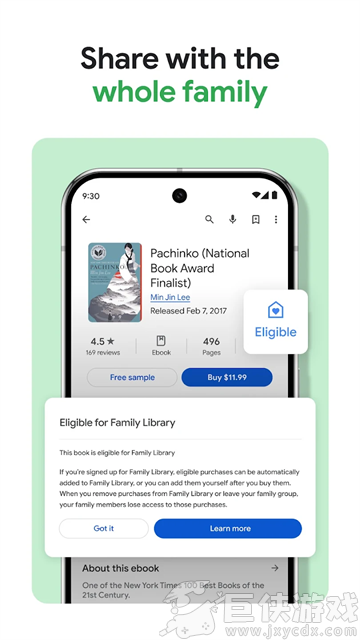
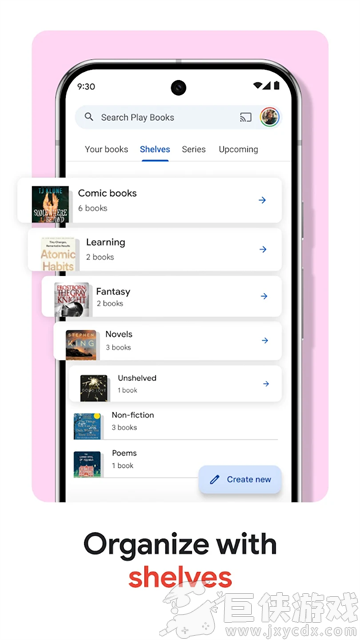
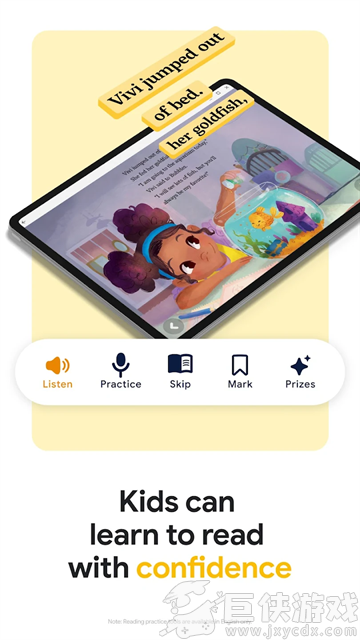
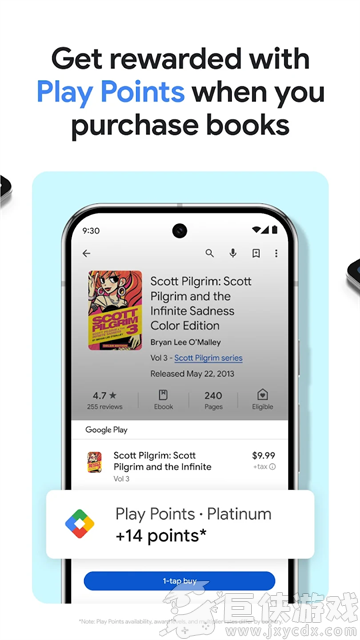
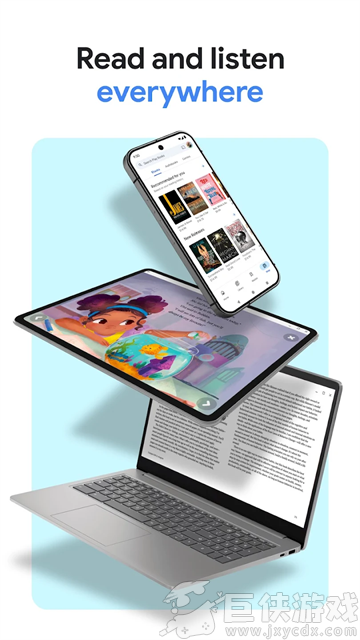
1、无需担心书籍数据丢失问题,是用户在手机上追书的不二之选。
2、用户可以建立新的书架,将自己库里的图书分门别类的放置。
3、实时记录你的阅读进度,都能从上次停下的地方继续阅读或聆听。
4、内置了专门的线上购买商城,用户可以自由选购自己想要图书。
1、在软件上,我们可以随时随地阅读书籍,它支持用户本地下载和观看。
2、你可以不用订阅就能读书。如果您在观看过程中喜欢它,可以选择保存它。
3、在购买之前,我们可以选择试读。确认购买后,我们可以继续阅读。
4、便于自我管理。你可以把你最喜欢的书放在书架上收藏,也可以实时了解连载小说的新章节。
1、调整文字的大小,即使视力不好都能阅读故事。
2、设置喜欢的翻页形式,手指滑动就能翻动页面。
3、在软件阅读书籍是不需要支付任何费用的。
4、分析用户喜好,推送类似的作品,在阅读时不用纠结选择。
Google Play 图书手机端(Android)仅支持App 内离线下载阅读,无法直接导出为独立的 EPUB/PDF 文件;若要导出完整图书,需配合电脑网页端操作
一、手机端离线下载
1、打开 Google Play 图书 App,登录购买图书的 Google 账号。
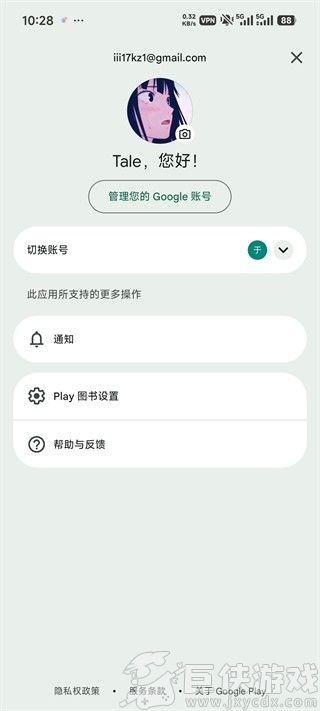
2、进入 “书库”,找到目标图书:
单本下载:点击图书封面或长按封面,选择 “下载”。
批量下载长按一本图书,多选后点 “下载”。
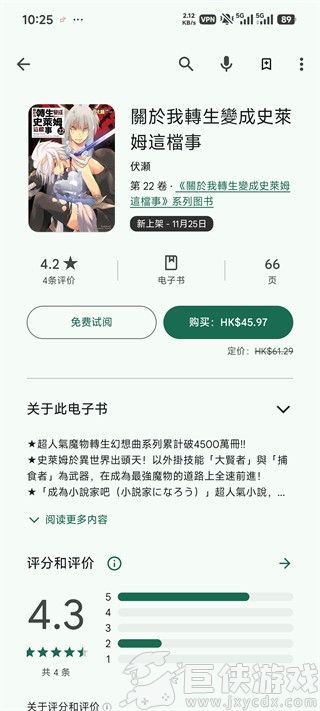
3、下载设置(避免流量消耗)
右上角点个人头像 → “Play Books 设置” → 开启 “仅通过 Wi-Fi 下载”。
Android 可开启 “新书籍下载至 SD 卡”(SD 卡需为内部 / 便携存储)
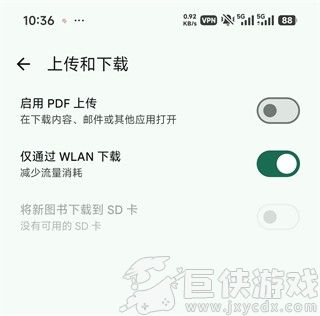
二、手机端无法直接导出独立文件的原因
技术限制:App 下载的内容为加密缓存,绑定账号与设备,无公开导出入口。
版权限制:多数付费图书带 DRM 保护,发行商禁止移动端直接导出为本地文件。
移动端仅支持导出笔记 / 标注(需开启 “在 Google 云端硬盘保存笔记、高亮和书签”),而非完整图书。
三、完整图书导出的可行路径(需电脑配合)
1、电脑网页端操作:
打开 play.google.com/books,登录同一账号 → 进入 “内容库”。
找到图书,点三点菜单 → “导出”,选择 EPUB/PDF 或 ACSM(DRM 图书)。
2、处理 ACSM 文件(DRM 图书):
电脑安装 Adobe Digital Editions(ADE),登录 Adobe ID 授权。
用 ADE 打开 ACSM,自动下载并解密为 EPUB/PDF,路径如下:
Windows:C:\Users [用户名]\Documents\My Digital Editions
macOS:~/Documents/My Digital Editions
3、传输至手机:
用数据线 / 云盘将导出的 EPUB/PDF 传到手机,用阅读器 App 打开。
1、使用谷歌账号就能快速完成注册登录,使用过程无广告干扰。
2、能访问自己感兴趣的类型,发现阅读的乐趣。
3、将书籍放入收藏夹保存,方便下次的阅读。
4、设置定时播放,到达时间后会自动停止,不会浪费手机的电量。
下载地址
谷歌图书
2026-07-15
阅读资讯21.95M
下载
爱奇艺叭嗒漫画
2026-07-14
阅读资讯110.65M
下载
小说搜搜安卓版
2026-07-14
阅读资讯45.64MB
下载
漫画社最新版
2026-07-14
阅读资讯7.21MB
下载
Zliabary最新版
2026-07-14
阅读资讯10.00MB
下载
笔趣阁在线阅读免费
2026-07-14
阅读资讯53.00MB
下载
b站漫画
2026-07-14
阅读资讯126.19M
下载
SF轻小说
2026-07-13
阅读资讯118.78M
下载
拷贝漫画正版
2026-07-10
阅读资讯33.00MB
下载
喵上漫画最新版
2026-07-12
阅读资讯7.13MB
下载