金舟投屏
- 类型:系统工具
- 版本:v2.5.0
- 大小:14.01M
- 时间:2026-07-06
- 授权:免费
- 上传者:3600532
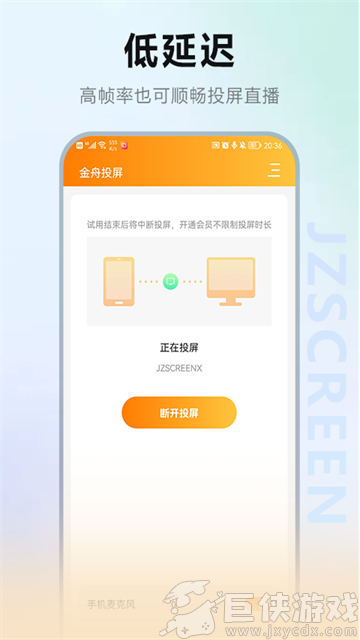
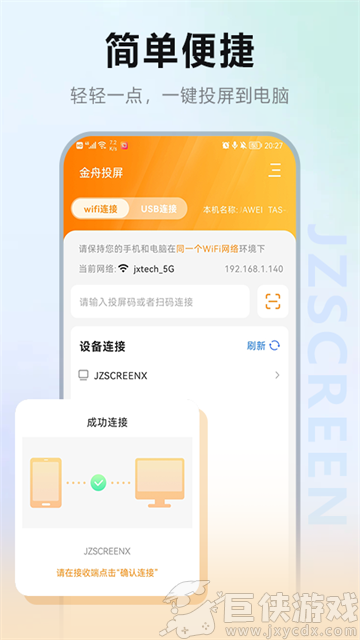
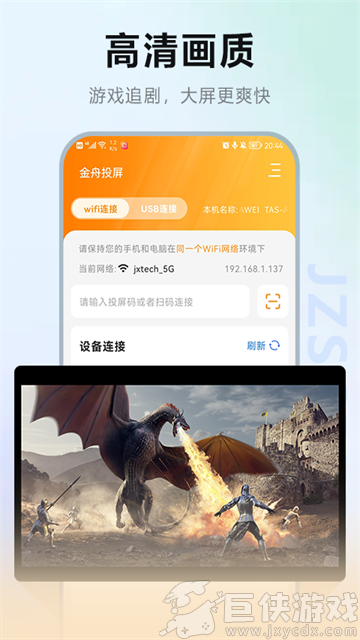
1、手游大屏畅玩:支持将《和平精英》《王者荣耀》等热门手机游戏画面实时投射至电视,享受沉浸式大屏游戏体验。
2、全网视频直投:兼容抖音、快手、B站等3000余款视频应用,实现原生高清内容一键投屏,无需额外转码。
3、视频通话放大:将微信、QQ等视频通话画面投至电视,解决小屏看不清的问题,沟通更清晰舒适。
4、办公文档共享:手机或电脑中的PPT、PDF等办公文件可一键镜像至会议大屏,提升演示效率与专业度。
5、本地媒体展示:手机相册中的照片、视频及文档可直接投送到电视或电脑,大屏回看更震撼。
1、一键投屏:支持横屏竖屏切换,玩游戏、看视频更畅快。
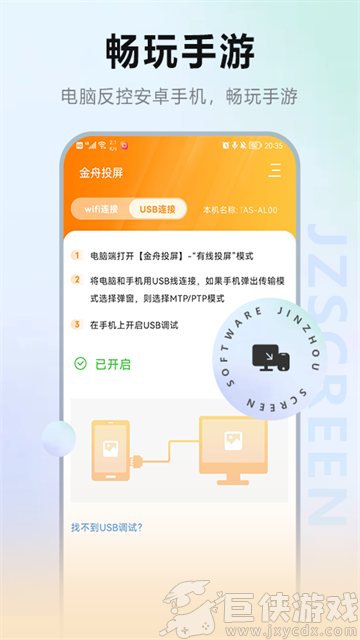
2、多种连接:WiFi无线投屏、USB有线投屏自由选择。
3、电脑反控:有线投屏时可直接在电脑上操作手机。
4、分辨率可调:支持最高2K画质,自由调节更清晰。
5、投屏录制:全过程高清录制,画面流畅不卡顿。
6、快速截屏:一键截取重要画面,保存更方便。
7、画板功能:投屏中实时标注,讲解演示更高效。
1、会议与网课优化投屏:钉钉会议、在线直播课程等内容可稳定投至大屏,画面清晰、声音同步,学习办公更专注。
2、全网内容无缝投送:无论是长视频、短视频还是音乐内容,均可通过大屏呈现,带来影院级视听享受。
3、直播内容快捷分享:内置主流直播平台入口,方便用户快速将直播间画面投至电视,居家观播更自在。
4、本地文件高清放大:手机存储的照片与视频投屏后细节更丰富,适合家庭聚会或作品展示场景。
5、网页链接一键推送:只需复制视频或网页链接,即可直接投送到大屏设备,多屏协作流畅自然。
6、游戏画面低延迟投射:专为手游优化传输协议,确保操作与画面同步,提升竞技体验。
1、首先我们需要在电脑端上打开投屏软件,依次点击选择“安卓手机投屏”、“快捷投屏”;
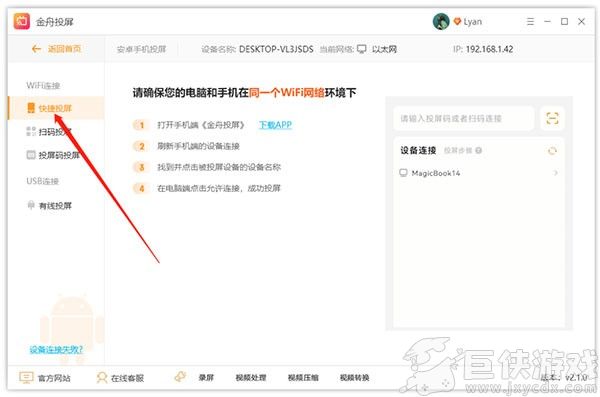
2、然后打开手机端投屏app,在“设备连接”选中自己的设备;
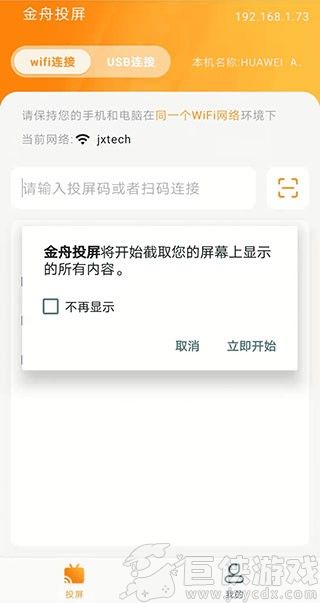
3、接着手机会弹出以下成功连接的提示;
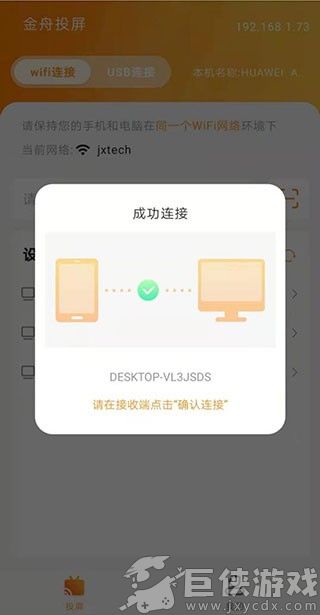
4、这时候,在电脑端弹出的以下提示中点击“确认连接”;
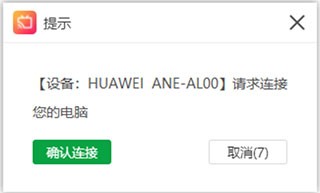
5、回到手机上,在弹出的提示窗口中,点击“立即开始”就可以了;
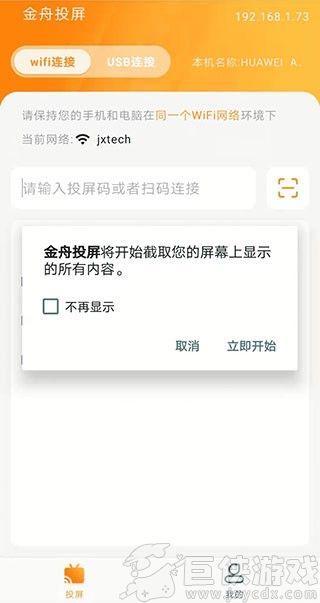
6、完成上述操作后,现在安卓手机就成功投屏到电脑上了。
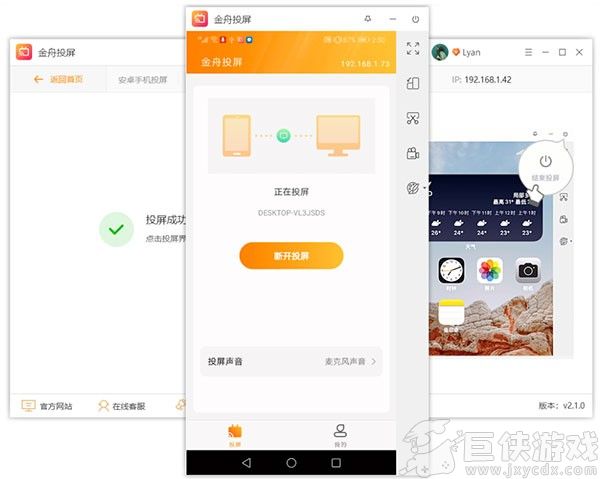
1、支持屏幕录制、全面投屏、截图、白板等功能,满足用户的多种需求。
2、一键将安卓、苹果手机上的内容投屏至Windows电脑上。
3、手机本地照片、视频、文件投射投屏到电视或电脑幕享大屏,看大的让你更爱投屏。
4、投屏时的分辨率可根据用户需求进行调整,让投屏更方便。
5、投屏过程中,可点击“截屏”按钮截取重要信息,截屏操作更方便。
6、投屏时支持录制,可将整个投屏过程全部录制下来,画面清晰流畅。
下载地址

格式转换全能王
2026-07-06
系统工具70.84M
下载
金舟投屏
2026-07-06
系统工具14.01M
下载
向日葵远程控制
2026-07-06
系统工具141.10MB
下载
Accubattery
2026-07-06
系统工具20.46MB
下载
CPU降温王
2026-07-06
系统工具10.15MB
下载
龙少连点器8.0版
2026-07-03
系统工具23.57MB
下载
大牛助手定位
2026-07-03
系统工具43.70M
下载
APK编辑器
2026-07-02
系统工具6.67MB
下载
RAR解压大师
2026-07-01
系统工具102.06M
下载
画质侠
2026-07-01
系统工具22.57M
下载